ضبط النقاط وأهداف الأعضاء
النقاط هي قيمة تعطيها لكل وردية لتعكس تفاوت الجهد أو الأهمية بينها (مثلاً: وردية ليلية أثقل من وردية صباحية).
تحديد هذه القيمة لا يعني تلقائياً تفعيل أي حدود على الحجز؛ فلاستخدام النقاط صيغتان منفصلتان تماماً كما في الجدول التالي.
صيغتان لاستخدام النقاط
| للمتابعة والتقارير فقط | للتوزيع الملزم (نمط "بالنقاط") | |
|---|---|---|
| يعمل في | أي نمط توزيع (حر، يدوي، بالتساوي) | نمط "بالنقاط" فقط |
| هدف لكل عضو | لا يوجد | نعم، يضبطه المنسق |
| تأثير على الحجز | لا يوجد، للعرض فقط | يمنع تجاوز الهدف عند الحجز |
| أين تظهر النقاط | ملخص الغرفة، شارات الورديات | كل ما سبق، بالإضافة إلى شاشة "النقاط" |
فيديو شرح نظام النقاط
في هذا الفيديو نستعرض نظام النقاط في وردياتي: الصيغتان المختلفتان لاستخدامه، وكيفية ضبط كل منهما خطوة بخطوة.
للمتابعة والتقارير فقط
إذا كنت تريد فقط معرفة قيمة ما حجزه كل عضو دون التأثير على الحجز، يكفي تحديد قيمة النقاط لكل وردية من شاشة إعداد الورديات - بدون تفعيل نمط "بالنقاط".
ستظهر القيم في ملخص الغرفة وشارات الورديات، لأغراض المتابعة فقط، ودون أي حد أو منع للحجز.
للتوزيع الملزم (نمط "بالنقاط")
إذا أردت ألا يتجاوز أي عضو هدفاً محدداً من النقاط، اتبع الخطوات التالية. (لمزيد عن الفرق بين هذا النمط وباقي الأنماط، راجع فهم أنماط التوزيع.)
الخطوة الأولى: تفعيل النمط وتحديد قيمة الورديات
- قم بتفعيل نمط التوزيع "بالنقاط" من الإعدادات ← الإعدادات الأساسية ← نمط توزيع الورديات.
- إذا لم تكن قد حددت قيمة النقاط لأنواع الورديات بعد، انتقل إلى تبويب "الورديات" وحددها لكل نوع (راجع إعداد الورديات للتفاصيل).
تعارض مع المحددات
النقاط والمحددات لا يمكن استخدامهما معًا في الغرفة نفسها. عند التبديل إلى نمط "بالنقاط" يتم تعطيل المحددات، والعكس صحيح.
الخطوة الثانية: ضبط هدف كل عضو
- افتح الغرفة، ثم اضغط على "النقاط".
-
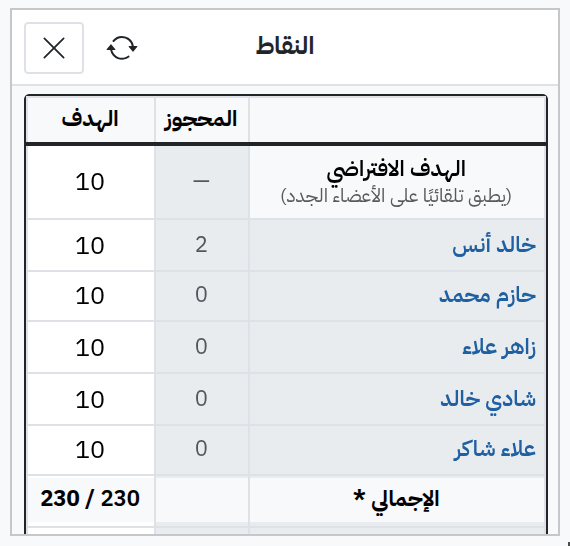
سيظهر لك جدول يحتوي على:
- صف «الهدف الافتراضي» في أعلى الجدول.
- جميع الأعضاء في الصفوف التالية، مع عمودين: المحجوز (قيمة الورديات المحجوزة بواسطة العضو بالنقاط) و الهدف (الهدف المحدد للعضو بالنقاط).
-
اضغط على خلية الهدف لأي عضو وقم بتعديل القيمة مباشرة.
- بعد الانتهاء، اضغط على "حفظ التعديلات".
لن يتمكن أي عضو من حجز ورديات تتجاوز هدفه المحدد.
الهدف الافتراضي
صف الهدف الافتراضي في أعلى الجدول يسمح لك بتحديد قيمة مبدئية يتم تطبيقها تلقائيًا على كل عضو جديد ينضم أو يضاف إلى الغرفة مستقبلًا، تمامًا مثل المحدد الافتراضي في ضبط المحددات.
ملاحظة
الهدف الافتراضي يؤثر على الأعضاء الجدد فقط، ولا يغير أهداف الأعضاء الحاليين.
متى يتم تطبيق الهدف الافتراضي؟
- عند قبول طلب انضمام عضو جديد (يدوياً أو تلقائياً).
- عند إضافة أعضاء غير مرتبطين جدد.
كيفية الضبط: قم بتعديل خلية الهدف الافتراضي في الجدول، ثم احفظ التعديلات.
استخدام الإجراء السريع
بدلًا من تعديل الخلايا واحدة واحدة، استخدم "إجراء سريع" لتعيين هدف لعدة أعضاء دفعة واحدة:
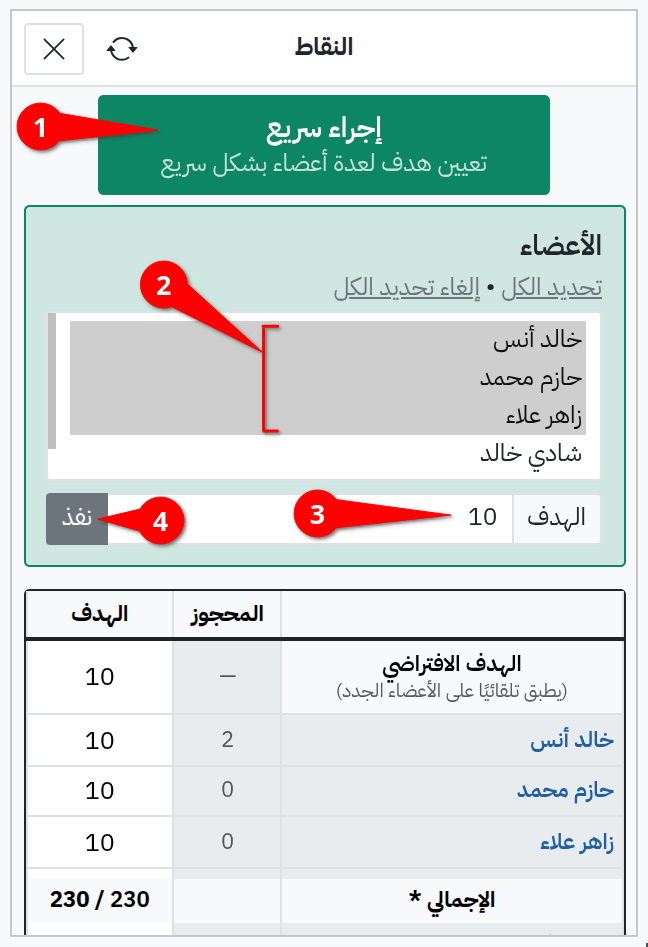
- اضغط على "إجراء سريع".
- حدد الأعضاء المطلوبين من القائمة.
- أدخل قيمة الهدف، ثم اضغط "نفذ".
الاختيار المتعدد على أجهزة الكمبيوتر
لاختيار أكثر من عضو من القائمة:
- استخدم مفتاح Ctrl (أو Command لمستخدمي Mac) لاختيار عناصر متفرقة.
- استخدم مفتاح Shift لاختيار مجموعة متتالية من العناصر (نطاق كامل) بضغطة واحدة.
بعد الانتهاء، راجع القيم واضغط "حفظ التعديلات".
تعديل قيمة وردية بعد الحجز عليها
إذا غيرت قيمة وردية بها حجوزات فعلية (ماضية أو مستقبلية)، يُعاد حساب قيمة الورديات المحجوزة بواسطة الأعضاء الذين حجزوها تلقائيًا بالقيمة الجديدة.
عرض النقاط والسجل لعضو واحد
من نافذة تفاصيل العضو (اضغط على اسمه من شاشة "الأعضاء" أو شاشة "النقاط")، يمكنك رؤية نقاطه الحالية، وهدفه (في نمط "بالنقاط")، و سجل الحركات الذي يوضح تأثير كل حجز أو ترك أو تعديل على نقاطه. كما يمكنك تعديل هدفه مباشرة من هذه النافذة دون الحاجة لفتح شاشة النقاط كاملة.
من يمكنه رؤية نقاط الأعضاء؟
يرى كل عضو نقاطه الخاصة دائمًا. أما نقاط باقي الأعضاء، فمتاحة فقط لمدير الغرفة.
ملاحظات إضافية
- في نمط "بالنقاط"، يوصى دائمًا بمراجعة أهداف الأعضاء بدقة قبل فتح باب الحجز (أي قبل فتح تنسيق الغرفة).
- يمكنك تعديل الأهداف لاحقًا في أي وقت حسب تغير الظروف.
- إذا تغير الهدف الافتراضي بعد انضمام أعضاء، فلن يتأثر هؤلاء الأعضاء الحاليون بالتغيير؛ يمكنك تعديلهم يدويًا أو عبر الإجراء السريع إن لزم.